
Nero IPTV op je Smart TV: Samsung, LG, Philips, Sony en Hisense
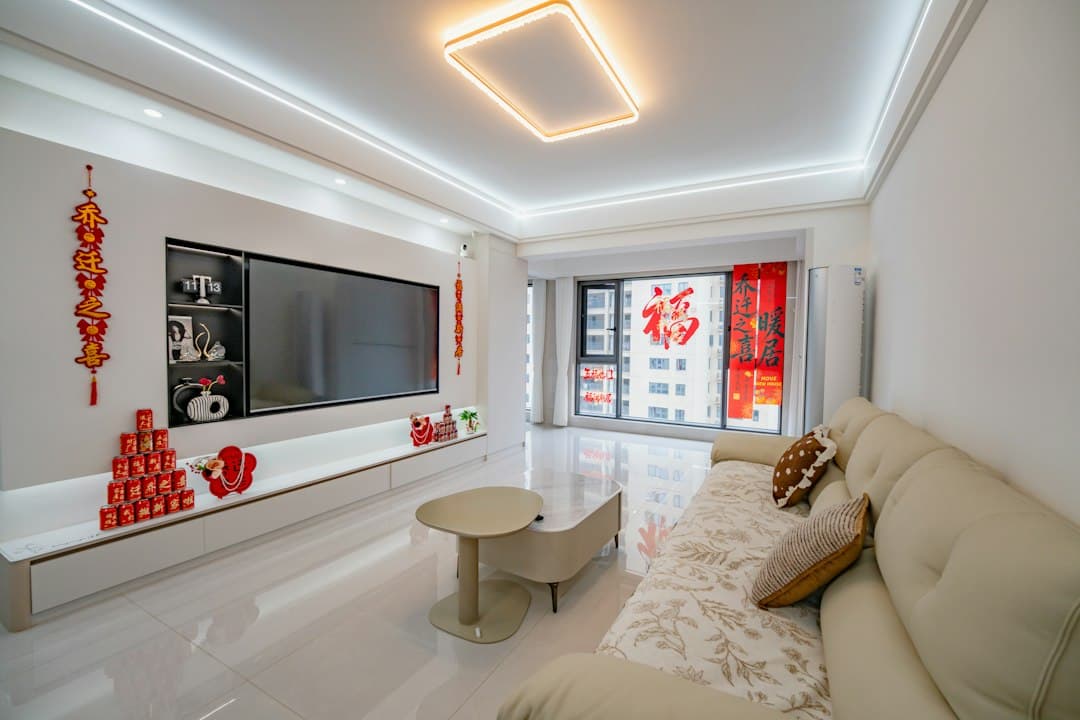
Kijken zonder extra kastje: dat is voor veel mensen de reden om IPTV op hun Smart TV te zetten. Je tv heeft al internet en een app store, dus waarom nog een box of stick? Met Nero IPTV kan dat op de meeste Smart TV's, maar welke app je gebruikt, hangt af van het merk en het besturingssysteem van je tv. In dit artikel lees je per merk hoe IPTV op je Smart TV werkt, welke app je kiest en wat je doet als je tv geen geschikte app heeft.
Eerst checken: welk systeem draait je Smart TV?
Smart TV's verschillen vooral in hun besturingssysteem, en dat bepaalt welke apps je kunt installeren. Grofweg zijn er drie groepen:
| Systeem | Merken (voorbeelden) | App voor Nero IPTV |
|---|---|---|
| Tizen | Samsung | HotIPTV of Smarters Pro |
| webOS | LG | HotIPTV of Smarters Pro |
| Android TV / Google TV | Veel Philips, Sony en Hisense | NeroPlay – IPTV Player |
| VIDAA | Een deel van de Hisense-tv's | HotIPTV |
Zo zie je welk systeem je hebt: ga op je tv naar Instellingen en zoek naar Apparaatinformatie of Over. Staat daar "Android TV" of "Google TV", dan heb je de Google Play Store op je tv en is de keuze eenvoudig.
Nero IPTV op een Samsung Smart TV
Op een Samsung-tv kies je tussen twee apps uit de Samsung-app store.
Optie 1: HotIPTV (meest compleet)
HotIPTV is betaald, met eerst 30 dagen gratis. Daarna activeer je de app om verder te kijken. Zo stel je hem in:
- Open de app store van je tv en zoek naar Hot IPTV. Installeer de app.
- Open de app en noteer het MAC-adres dat op het scherm verschijnt.
- Ga op je telefoon of computer naar hotplayer.app/upload en vul daar het MAC-adres in.
- Plak de M3U-link uit je bevestigingsmail, kies een naam voor de afspeellijst en klik op opslaan.
- Herlaad de app op je tv. Je zenders, films en series verschijnen.
Optie 2: Smarters Pro (gratis)
Smarters Pro is gratis. Zoek de app in de store, installeer hem en vul je server-URL, gebruikersnaam en wachtwoord in. Let op: met deze app werken ondertiteling, terugkijken en de zoekfunctie meestal niet. Voor een snelle start is het prima, maar wil je het volledige Nero IPTV-pakket met tv-gids en terugkijken goed gebruiken, dan is HotIPTV de betere keuze.
Nero IPTV op een LG Smart TV
Voor LG werkt het precies hetzelfde als bij Samsung: de officiële handleiding noemt voor LG en Samsung dezelfde twee apps. Je vindt HotIPTV en Smarters Pro in de LG Content Store. De stappen met het MAC-adres en hotplayer.app/upload zijn identiek.
Een tip voor LG en Samsung: typ lange server-URL's liever niet met de afstandsbediening. Bij HotIPTV hoeft dat ook niet, want je plakt de link op je telefoon of computer. Bij Smarters Pro helpt een USB- of Bluetooth-toetsenbord.
Philips, Sony en Hisense met Android TV of Google TV
De meeste Philips-, Sony- en Hisense-televisies draaien op Android TV of Google TV. Dat is goed nieuws: dan installeer je de eigen app NeroPlay rechtstreeks op je tv.
- Open de Google Play Store op je tv.
- Zoek naar NeroPlay – IPTV Player en installeer de app met het oranje logo.
- Open de app, kies Afspeellijst toevoegen en vul je Xtream Codes-gegevens in: een naam naar keuze, de server-URL, je gebruikersnaam en je wachtwoord.
- Klik op verbinden. NeroPlay laadt je zenders, films en series.
Tip: gebruik je telefoon als afstandsbediening of een Bluetooth-toetsenbord om de gegevens sneller in te voeren.
Hisense met VIDAA
Een deel van de Hisense-tv's draait niet op Android TV, maar op VIDAA. Die tv's hebben geen Google Play Store en ondersteunen NeroPlay niet. Gebruik dan HotIPTV: druk op de Home-knop, open de VIDAA App Store en zoek naar HotIPTV (op VIDAA heet de app zo, niet HotPlayer). Daarna volg je dezelfde stappen met het MAC-adres en hotplayer.app/upload als bij Samsung.
Oudere Philips of Sony zonder Play Store
Sommige oudere Philips- of Sony-modellen hebben een ander systeem zonder Google Play Store. Probeer dan IPTV Smarters Pro via de app store van je tv. Vind je die app niet, zoek dan naar een andere IPTV-app die op je tv beschikbaar is.
Lukt het helemaal niet, dan is een losse streamingstick of box een betaalbare oplossing. Een Android TV-stick of een Fire TV Stick werkt met NeroPlay. Welke apparaten handig zijn, lees je in ons artikel over Nero IPTV op een IPTV-box.
Smart TV of stick: wat werkt beter?
Een app op je Smart TV is handig: geen extra apparaat, geen extra afstandsbediening. Maar oudere tv's hebben soms een trage processor of krijgen geen app-updates meer. Een aparte stick is dan vaak sneller en wordt langer bijgewerkt. Twijfel je, test dan eerst op je tv met de gratis proefversie en beslis daarna.
Casten vanaf je telefoon naar een Chromecast raadt Nero IPTV af: de stream kan dan wegvallen of haperen. Een app die direct op de tv draait, geeft een stabieler beeld.
Internetverbinding voor je Smart TV
Een Smart TV hangt vaak via wifi aan het netwerk, soms ver van de router. Voor stabiel beeld adviseert Nero IPTV minimaal 10 Mbps voor SD, 25 Mbps voor HD en 50 Mbps voor 4K. Heeft je tv een netwerkpoort, dan is een kabel de meest stabiele keuze. Lees meer in ons artikel over Nero IPTV in 4K.
Na de installatie: zo haal je meer uit Nero IPTV op je tv
Staat alles erop, dan loont het om een paar minuten de instellingen van je app door te lopen:
- Laad de tv-gids. In veel apps laad je de EPG apart of ververs je hem via het menu. Daarna zie je per zender wat er nu en straks is.
- Maak een favorietenlijst. Met meer dan 20.000 zenders is bladeren onbegonnen werk. Zet de zenders die je echt kijkt in je favorieten.
- Probeer terugkijken. Bij zenders met terugkijken start je een programma dat al voorbij is. Met Smarters Pro werkt dat meestal niet; kies daarvoor een andere app uit de handleiding.
- Kies de juiste kwaliteit. Hapert 4K op je verbinding, kies dan de HD-versie van een zender als die er is.
- Zet automatische updates aan voor je IPTV-app in de app store van je tv.
Zo maak je van het Nero IPTV-pakket een overzichtelijke tv-ervaring, in plaats van een eindeloze lijst kanalen.
Veelgestelde vragen over IPTV op je Smart TV
Welke IPTV-app gebruik ik op een Samsung-tv?
HotIPTV (betaald na 30 dagen gratis) of Smarters Pro (gratis), allebei uit de Samsung-app store.
Kan ik IPTV kijken op een Samsung Smart TV zonder kastje?
Ja. Met HotIPTV of Smarters Pro kijk je rechtstreeks op de tv, zonder extra box.
Werkt NeroPlay op mijn LG-tv?
Nee, LG draait op webOS en daar staat NeroPlay niet in de store. Gebruik HotIPTV of Smarters Pro.
Mijn Hisense heeft geen Play Store, wat nu?
Dan heeft je tv waarschijnlijk VIDAA. Installeer HotIPTV via de VIDAA App Store.
Kan ik op mijn tv en telefoon tegelijk kijken?
Met een abonnement voor één scherm kijk je op één apparaat tegelijk. Voor twee tegelijk is er een abonnement voor twee schermen.
Conclusie: Nero IPTV op je Smart TV in een paar minuten
Of je nu een Samsung, LG, Philips, Sony of Hisense hebt: Nero IPTV werkt op de meeste Smart TV's zonder kastje. Kies HotIPTV of Smarters Pro op Samsung en LG, NeroPlay op Android TV en Google TV, en HotIPTV op VIDAA. Alle stappen per apparaat staan in de installatiehandleiding. Klaar om te beginnen? Bekijk de abonnementen of vraag eerst een gratis test aan.
Nero IPTV zelf proberen?
Test gratis op je eigen apparaat. Bevalt het, dan kijk je verder vanaf € 14 per maand.
Vraag je gratis test aanMeer artikelen

Nero IPTV in 4K: wat heb je nodig voor 4K IPTV zonder haperen?
4K IPTV met Nero IPTV: welke tv, box en internetsnelheid je nodig hebt, waarom niet alles in 4K is, en hoe je haperend beeld voorkomt.
20 oktober 2026
Nero IPTV: de beste IPTV-app per apparaat (tv, stick en telefoon)
Welke IPTV-app is het beste voor Nero IPTV? NeroPlay, HotIPTV, Smarters Pro, MYTVOnline+ en UHF per apparaat uitgelegd, met de voor- en nadelen.
20 oktober 2026
Nero IPTV met een IPTV-box of kastje: Android, Formuler, MAG en meer
Heb je een IPTV-box of kastje nodig voor Nero IPTV? Zo werkt het op een Android-box, Fire TV Stick en Formuler-, Xsarius- of MAG-box, en wanneer het zonder kan.
20 oktober 2026